
Activá Go Cuotas en Pulgy paso a paso
Antes de empezar
Necesitás una cuenta de administrador en Go Cuotas — la que ves cuando entrás a su Dashboard y aparecen las opciones Liquidaciones y Sucursales en el menú.
LA GUÍA
Tres pasos y ya estás cobrando en cuotas
Generá un usuario sucursal en Go Cuotas
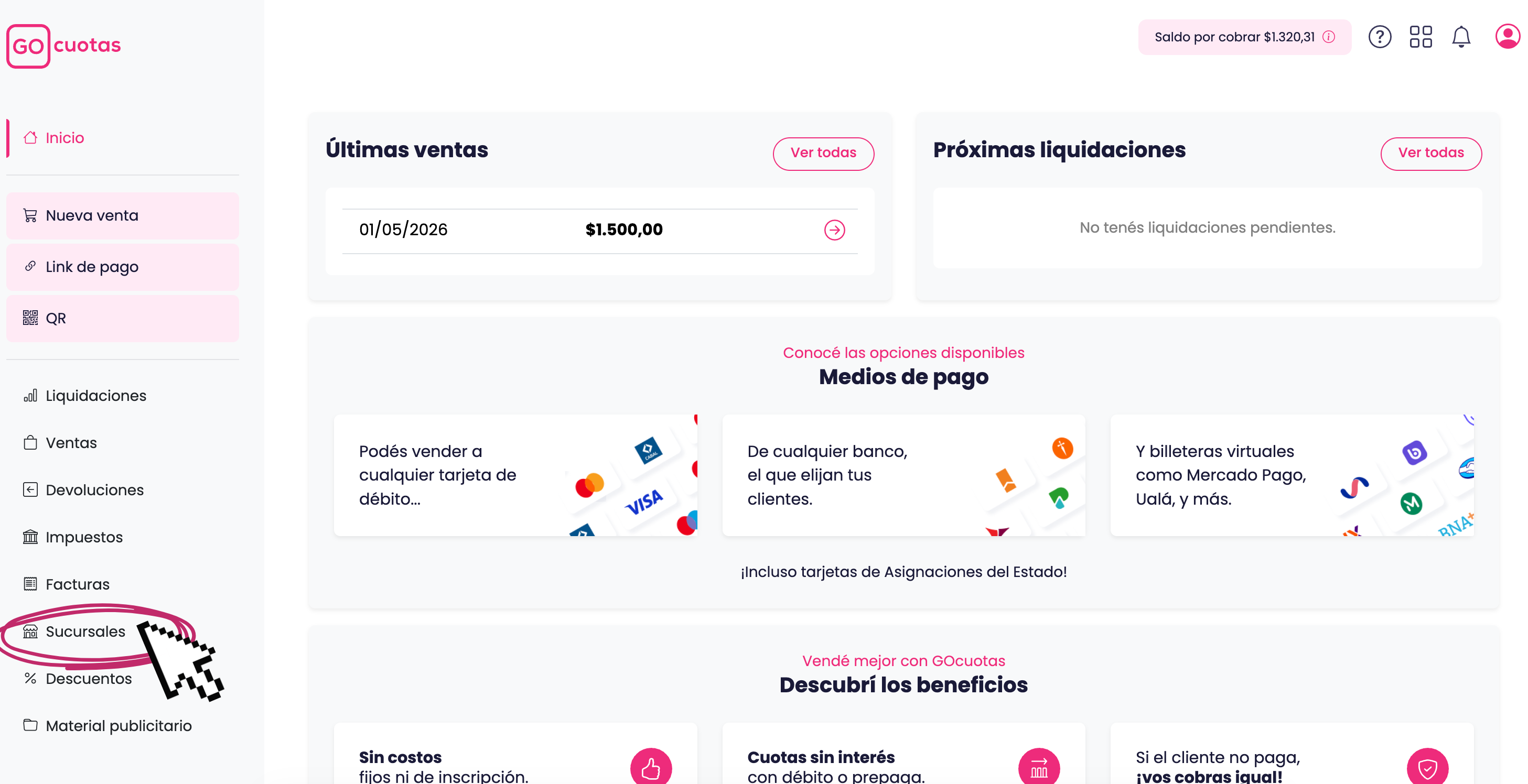
Cada cliente (Administrador) debe acceder a su Dashboard de Go Cuotas. Para asegurarte de estar en la cuenta correcta, deberías ver las opciones Liquidaciones y Sucursales en el menú.
- 1Andá a la sección Sucursales.
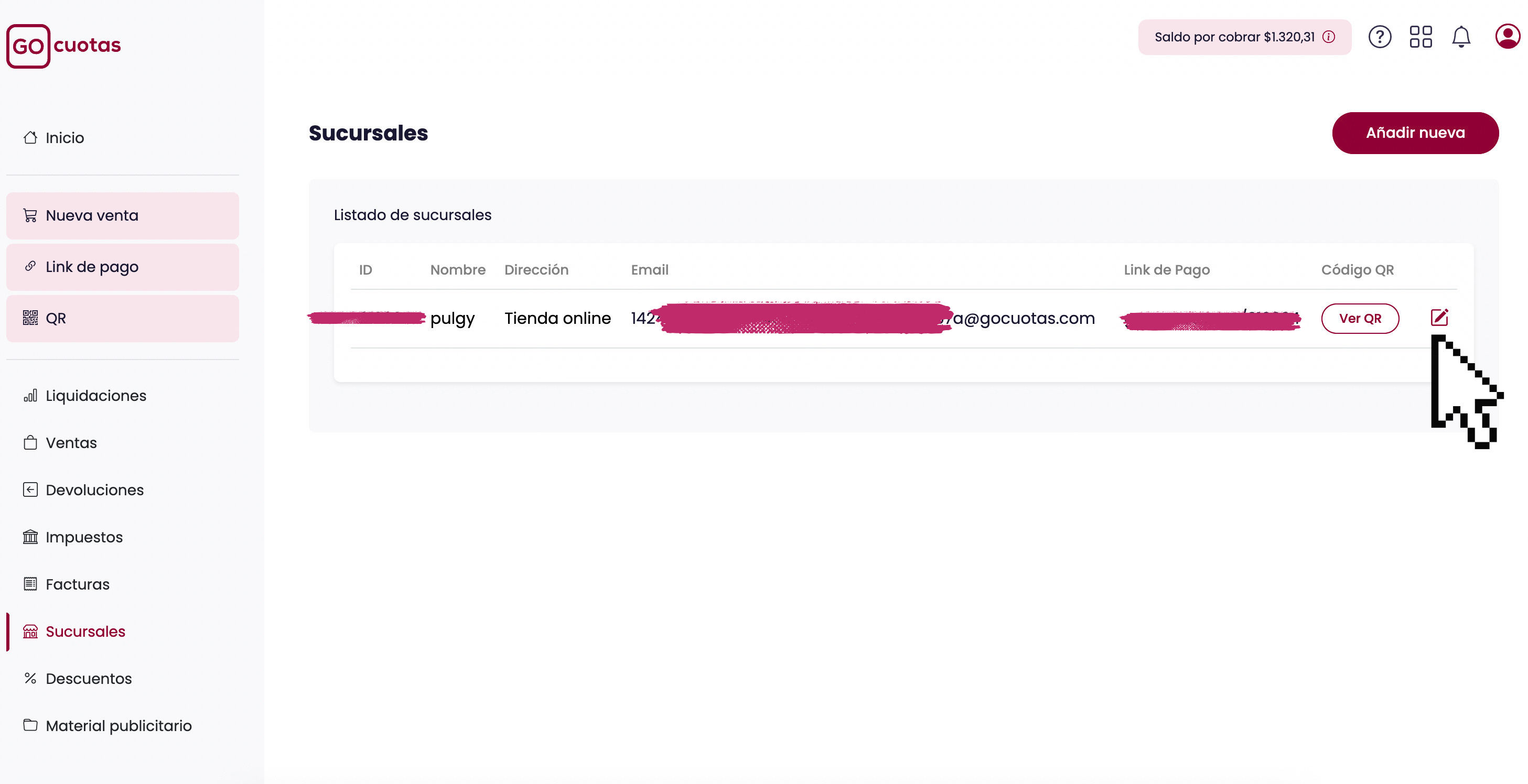
- 2Vas a ver una lista de las sucursales existentes. Si no tenés una creada, o querés crear una específica para Pulgy, hacé clic en Nueva.
- 3Completá todos los campos requeridos, incluyendo un correo electrónico y una contraseña. Finalizá la creación de la sucursal.
- 4Volvé al listado de sucursales, buscá la que acabás de crear y hacé clic en Editar.
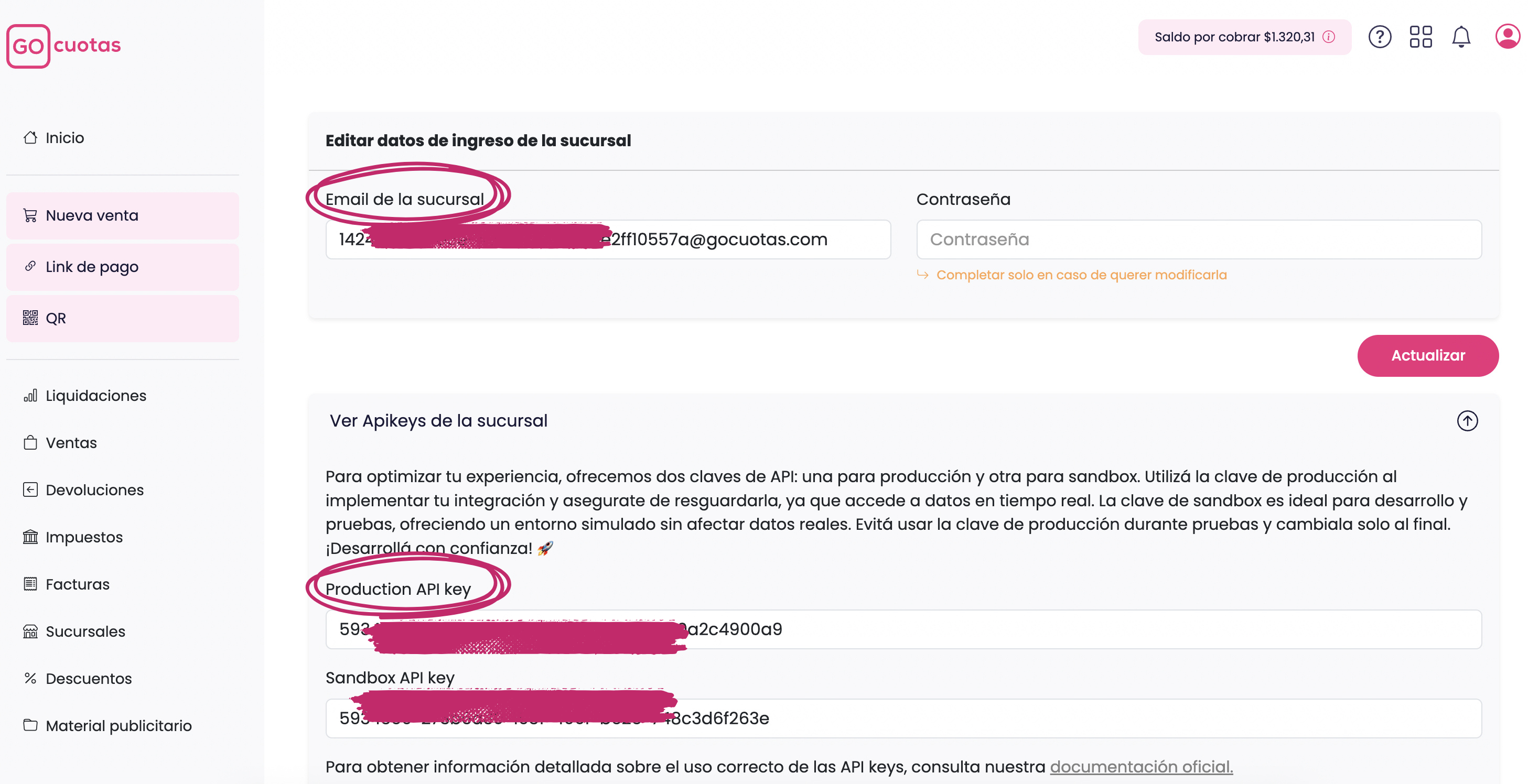
- 5Dentro de la sucursal vas a ver la opción Ver ApiKeys de la sucursal. Esas son las claves necesarias para realizar la integración.
- 6Hacé clic ahí y se va a abrir una nueva pestaña con las API Keys, tanto para producción como para entorno de prueba.
Sobre el correo de la sucursal
El correo no puede ser el mismo que el del comercio. Podés usar uno ficticio, por ejemplo: tuTienda_pulgy@gocuotas.com
Usá la API Key de producción
En la integración con Pulgy te vamos a pedir un email y una API Key. El email es el de la sucursal que creaste recién. La API Key es la de producción (no la de prueba).
Configurá Go Cuotas en Pulgy
Una vez que ya tenés el usuario sucursal en Go Cuotas, el siguiente paso es vincularlo con tu tienda en Pulgy. Ingresá a tu panel de administrador y seguí estos pasos.
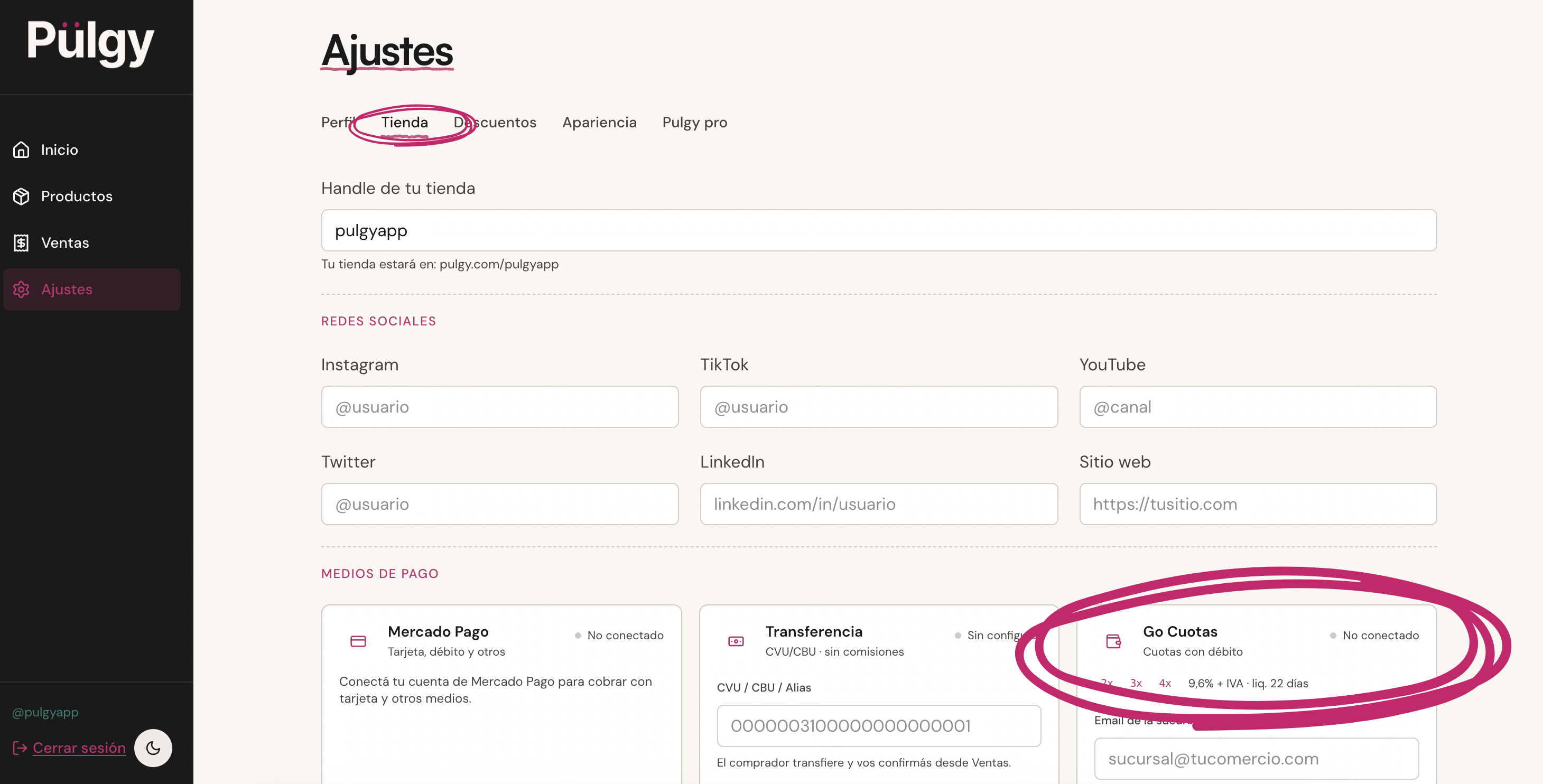
- 1En el menú lateral izquierdo, hacé clic en Configuración.
- 2Dentro de Configuración, seleccioná Tienda.
- 3Buscá el bloque Medios de pago.
- 4Encontrá la opción Go Cuotas dentro del listado de medios de pago disponibles.
- 5Hacé clic sobre Go Cuotas para abrir el formulario de configuración.
- 6Completá Email (el de la sucursal de Go Cuotas) y API Key (la de producción).
- 7Presioná el botón Guardar para activar la integración.
¿Cómo saber si quedó activo?
Si las credenciales son correctas, Go Cuotas va a aparecer como Activo en tu listado de medios de pago. La opción se habilita automáticamente en el checkout de tu tienda y tus compradores van a poder elegirla al pagar.
- 1Verificá que estés usando la API Key de producción, no la de prueba.
- 2Confirmá que el email coincida exactamente con el del usuario sucursal de Go Cuotas.
- 3Si seguís sin poder activarlo, escribinos a soporte@pulgy.app y te ayudamos.
¿Ves un cartel de error o queda como Inactivo?
Repasá los puntos de abajo. En el 99% de los casos es la API Key de prueba en lugar de la de producción, o un email distinto al de la sucursal.
Listo. Ya estás cobrando en cuotas.
La opción Go Cuotas aparece automáticamente en el checkout de tu tienda. Tus compradores eligen pagar en 2, 3 o 4 cuotas con tarjeta de débito y vos cobrás el total.
FAQ
Preguntas frecuentes
TE PUEDE INTERESAR
¿Necesitás ayuda con la integración?
Escribinos a soporte@pulgy.app y te damos una mano con la integración.
Empezá a cobrar en cuotas hoy mismo
Armá tu tienda en Pulgy, sumá Go Cuotas en 5 minutos y ofrecé hasta 4 cuotas sin interés con tarjeta de débito a tus compradores.
Armar mi tienda gratisGratis hasta 5 ventas · 2 min · sin tarjeta